AIチャット
AI搭載機能スイートを探索して、生産性とワークフローを劇的に向上させるAIパワー機能群をご体験ください。
チャットスペースは、日々の業務に必要な作業をまとめて行える場所です。複数のアプリを行き来する代わりに、ひとつに統合されたワークスペースですべてを完結できます。
チャットでできること
複数のAIモデルとチャット
利用可能な高性能AIモデルを使って、質問、調査、データ分析、コード作成、画像生成などを行えます。
強力なAIツールで日々の業務を加速
AIディベート、AI並列、AIキャンバスなどの高度な機能を活用し、より質の高い回答を得られます。
プロジェクトで作業を整理
チャット、ファイル、個別の指示をトピックごとに整理し、関連する作業を論理的にまとめて管理できます。
プロジェクトで定型業務を自動化
繰り返し発生する作業フローを設定し、日常的なルーティン業務をAIに自動で任せることができます。
複数のAIモデルとチャット
左側のサイドバーで「新規チャット」をクリックすると、空のチャットが開きます。
チャットバー右下から、使用するモデルを選択します。
Doraverseでは、利用可能なモデルが継続的に更新されます。利用可能なAIモデルをすべて確認できます。
強力なAIツールで日々の業務を加速
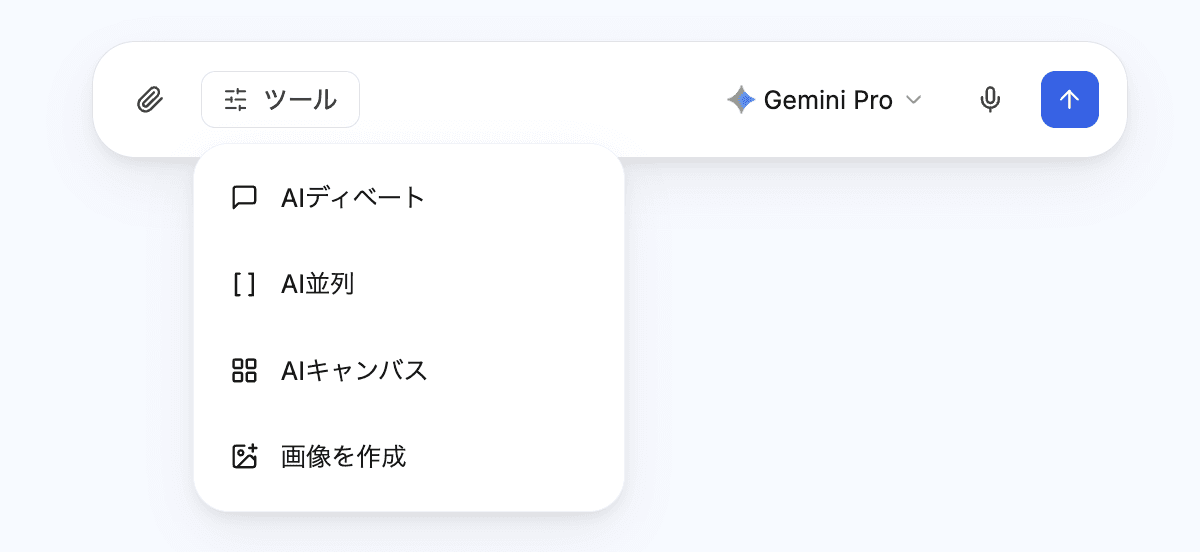
チャットバー下部のツールバーから、強力なツールにすばやくアクセスできます。
AI並列
AI並列は、複数のAIモデルに同じリクエストを同時に処理させる機能です。各モデルは互いに影響を受けず、独立してそれぞれの回答を生成します。Doraverseは、その出力を並べて表示し、比較や統合をしやすくします。
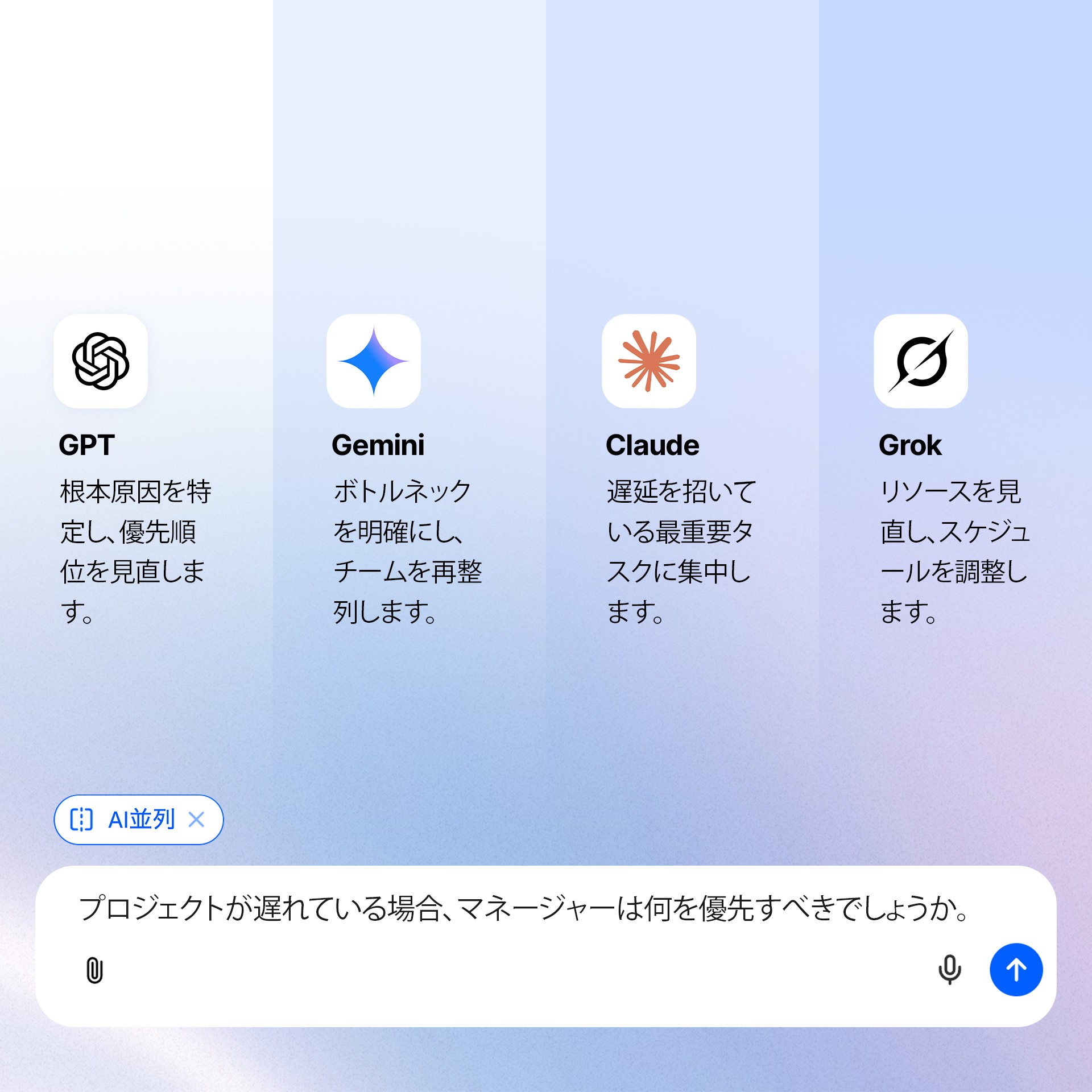
AI並列の主な目的は次のとおりです。
複数の視点や解決アプローチを引き出す
単一モデルの前提による見落としを減らす
初期段階の検討や探索を加速する
AI並列は、日常業務の中で、複数モデルによる素早い比較、多様な選択肢、独立した視点を求めるユーザーに適しています。特に、ブレインストーミングやアイデア出し、調査や情報探索、方向性を決める前の代替案の比較検討に効果的です。
AIディベート
AIディベートは、AIの作業プロセスに構造化された批判的検討を取り入れる機能です。最初の回答で終わるのではなく、複数のAIモデルにその出力を検証・分析・改善させることができます。ひとつのモデルが解決策を提示し、ほかのモデルが弱点、反論、リスク、見落としている論点を検討します。
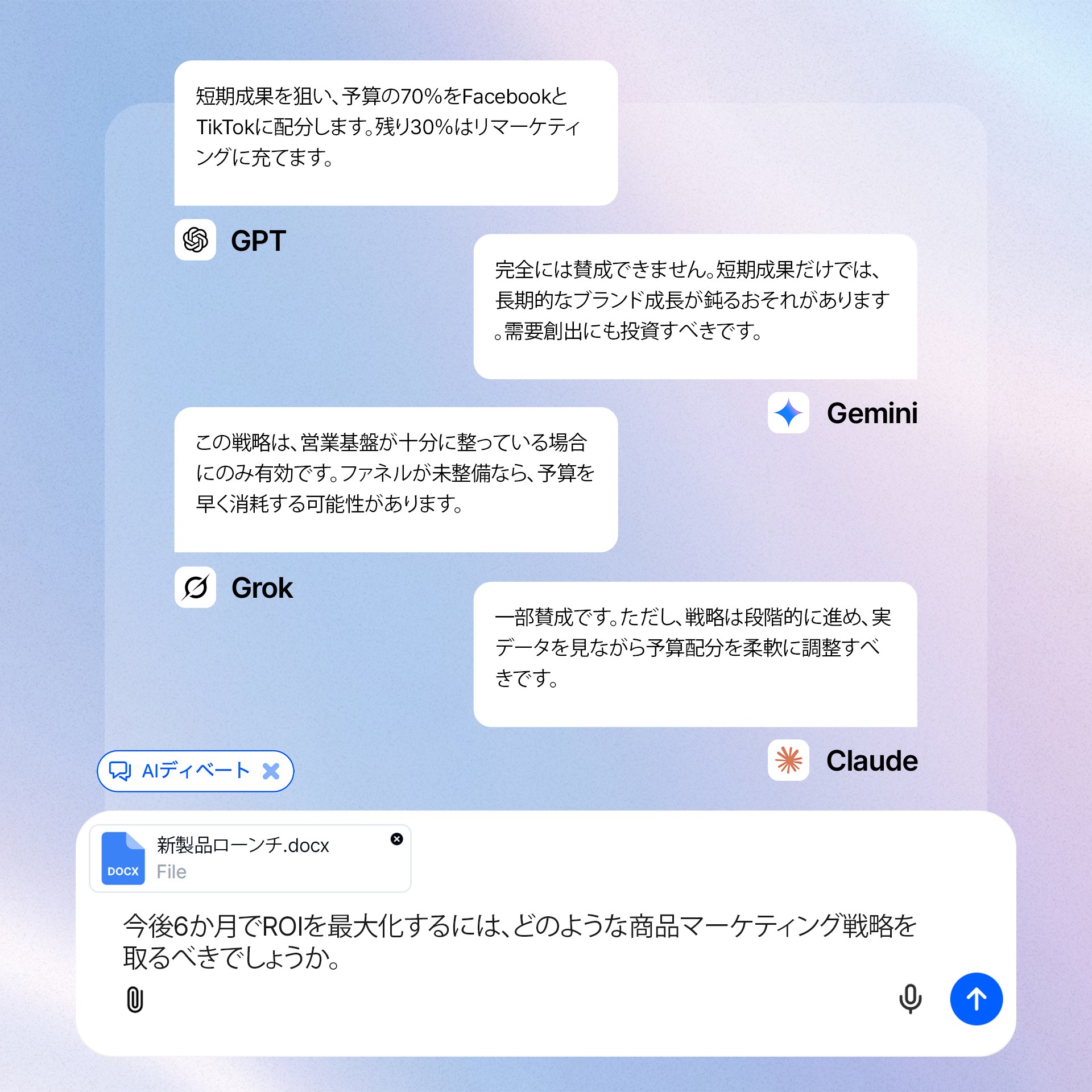
AIディベートの反復的なプロセスは、次の点に役立ちます。
誤った論理や弱い前提を明らかにする
意思決定前に主張の質を高める
最終的な出力への確信を高める
AIディベートは、日常業務の中で、多角的な思考とより明確な意思決定を求めるユーザーに適しています。特に、戦略立案や意思決定、リスク分析、あるいは速度よりも正確性や推論の質が重視される場面で有効です。
AIキャンバス
AIキャンバスは、AIが生成した出力をチャット内で視覚的に表示・確認できるスペースです。AIがJSON、HTML、CSS、JSなどのファイルを生成すると、AIキャンバスがそれらを独立したUIウィンドウで開き、コードを実行してライブプレビューとして表示します。
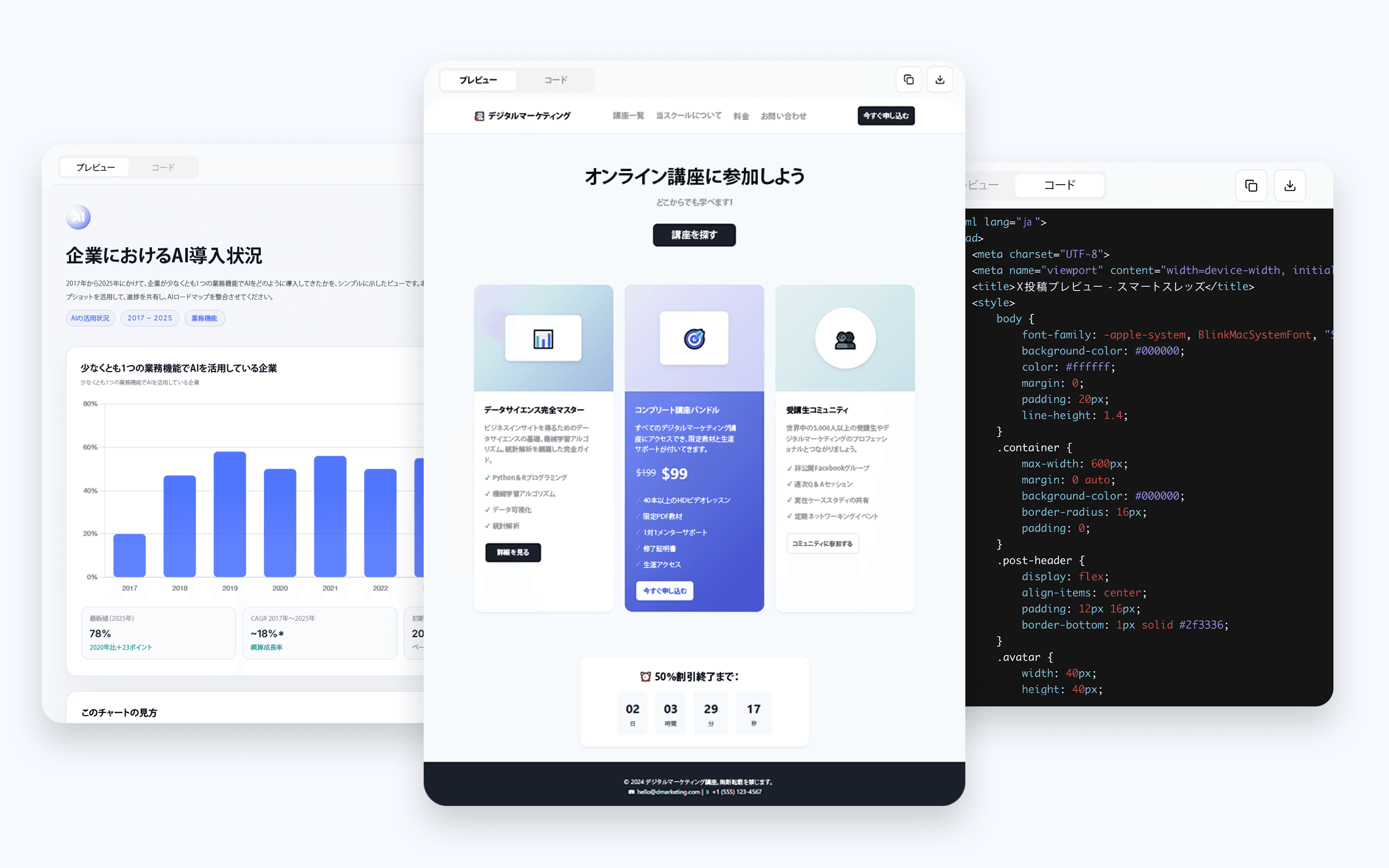
AIキャンバスでできること:
インタラクティブな要素とレスポンシブデザインを備えたデータダッシュボードやレポートを作成できます。
csvファイルや.xlsxファイルを、指標、KPIカード、チャート、コホート分析などを含む動的なレポートに変換できます。
ブランドに沿ったHTMLメールを作成できます。
キャンペーン向けのマイクロサイト、ランディングページ、さらにはアプリの画面全体まで構築できます。
動的なフォーム、組織図、アーキテクチャマップなどを作成できます。
AIの回答を活用
各AIの回答の後には、次のオプションを含むアクションバーが表示されます。
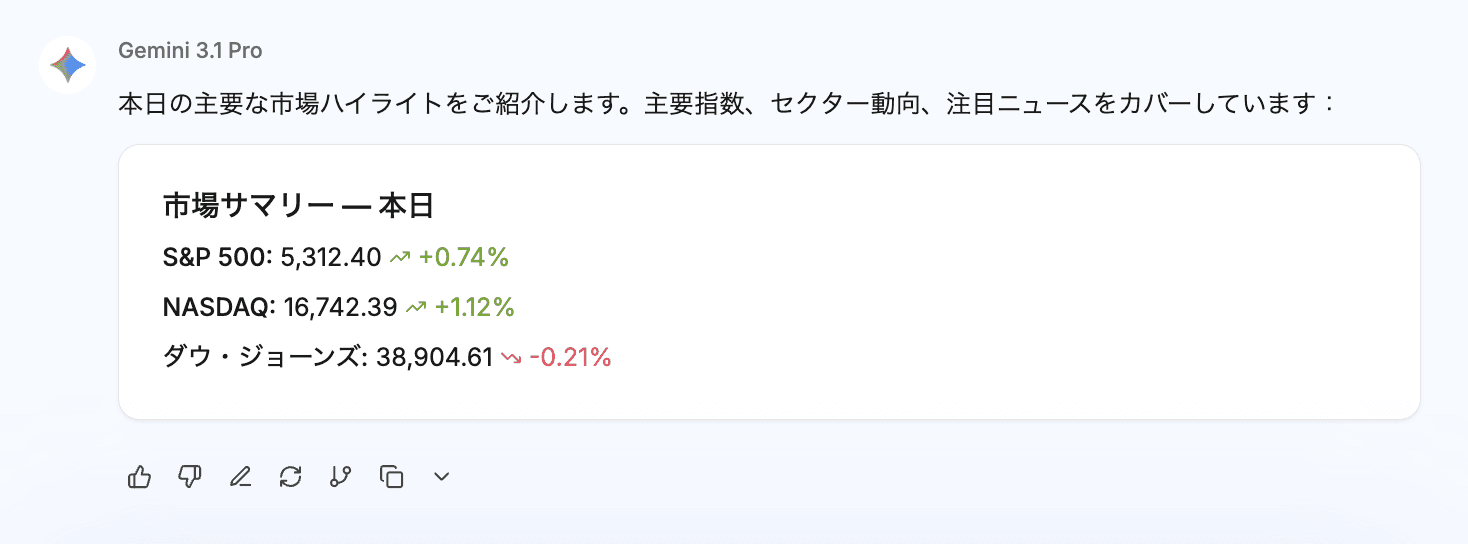
👍 / 👎 フィードバック — 回答が役に立ったかどうかを評価し、AIの改善に役立てます。
編集 — 回答を書き直し、「保存して送信」をクリックして修正版を送信します。
コピー — マークダウンまたはプレーンテキストとしてコピーします。
再生成 — 同じ質問に対する新しい回答を生成します。
新しいチャットで分岐 — 元のチャットを保持したまま、この地点から新しい会話の流れを開始します。
プロジェクト:作業を整理
プロジェクトは、関連するチャット、ファイル、カスタム指示を1か所にまとめて管理できる機能です。特定のトピック、顧客、作業フローに対して、AIが常に適切な文脈を参照できるようになります。
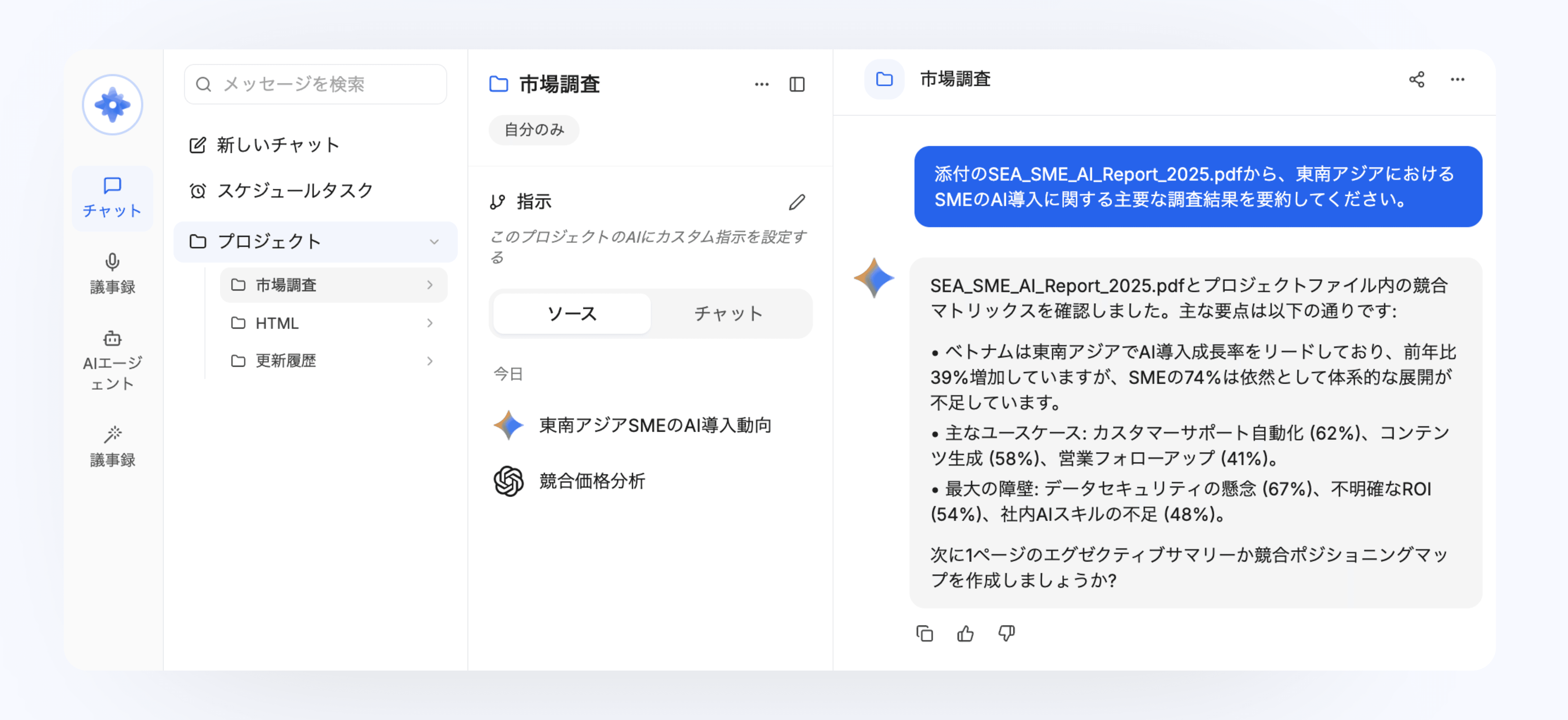
プロジェクトを見つけるには:
左側のサイドバーを開き、プロジェクトを探します。
プロジェクトを作成するには:
左側のサイドバーで「プロジェクト」の横にある「+」ボタンをクリックします。
プロジェクト名を入力し、「保存」をクリックします。
プロジェクトのワークスペース内には、次の項目があります。
指示 — このプロジェクト専用のAIの挙動を設定します。トーン、重点領域、言語、ルールなどを指定できます。プロジェクト内のすべてのチャットに、これらの指示が自動的に適用されます。
参考資料 — ファイル(PDF、表計算ファイル、画像など)をアップロードすると、このプロジェクト内のすべてのチャットで参照できます。
会話 — このプロジェクトに紐づくすべてのチャットをひとつの画面で一覧でき、簡単にアクセスできます。
プロジェクト内でチャットを開始するには:
プロジェクト内から「新規チャット」をクリックするか、任意の会話にある三点メニューから既存のチャットをプロジェクトへ移動します。
ヒント:プロジェクトは、継続的な業務に最適です。たとえば、顧客案件、コンテンツシリーズ、調査テーマ、あるいは一貫したAIの文脈が重要な定常業務に向いています。
プロジェクト:定型業務を自動化
Doraverseのプロジェクトは、繰り返し発生するタスクやシンプルな作業フローを、ノーコードで数分のうちに自動化できる機能です。プロジェクトを使えば、誰でもタスクを設定し、AIに作業フロー全体を最初から最後まで実行させることができます。コーディングも煩雑な設定も必要ありません。
AIは、ウェブ検索、コード実行、AIキャンバスを利用できるため、調査、分析、生成、成果物の出力までを自動で行えます。
AIはあなたの指示に従い、昼夜を問わず、設定したスケジュールに沿って、人が行うのと同じように段階的に作業を進めます。
処理が完了すると、Doraverseから結果にアクセスするためのリンク付きメール通知が送信されます。
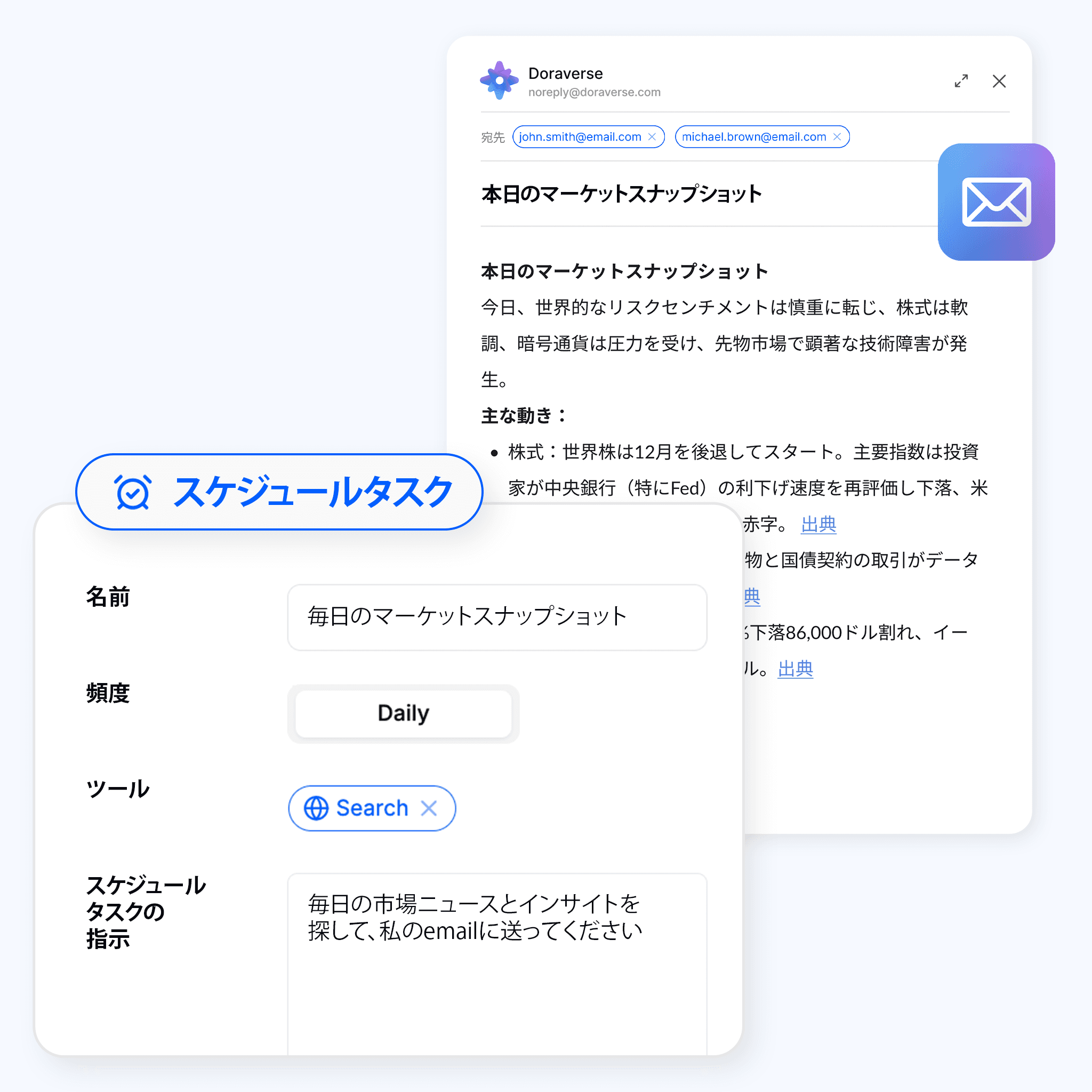
プロジェクトを見つけるには:
左側のサイドバーを開き、スケジュールタスクを探します。
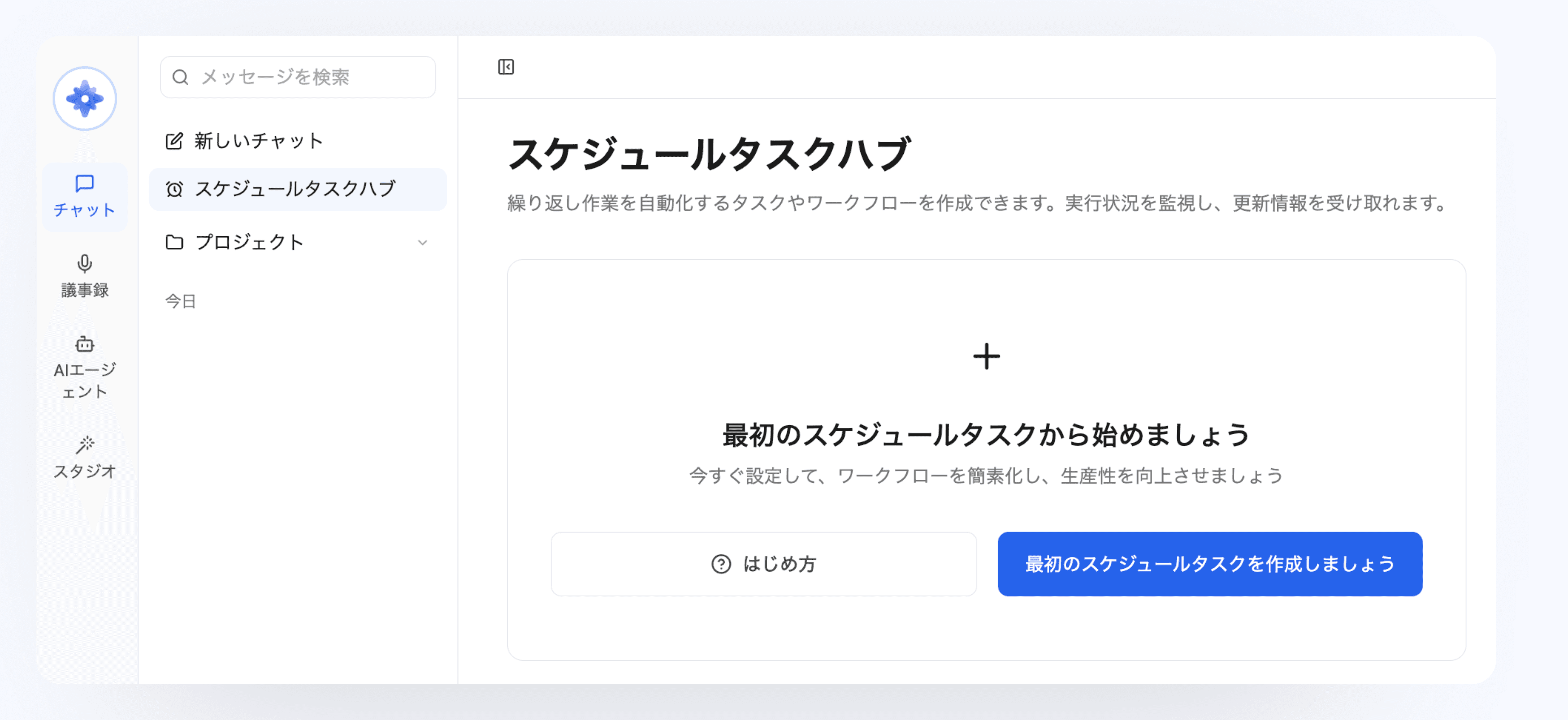
プロジェクトを作成するには:
左側のサイドバーで「プロジェクト」をクリックし、タスク管理画面を開きます。
「最初のタスクを作成」をクリックします。すでにタスクがある場合は「+」をクリックします。
設定フォームに入力します。
項目 | 設定内容 |
|---|---|
名前 | タスク名を分かりやすく設定します。例:日次競合ニュース要約 |
頻度 | 1回、毎日、毎週、毎月から選択します。 |
時刻 | タスクを実行する時刻を24時間表記で設定します。 |
AIモデル | タスクで使用する提供元とモデルを選択します。 |
完了時にメールを送信 | オンにすると、結果をメールで受け取れます。 |
ツール | 検索(最新のウェブデータ取得)やコード実行(データ処理、グラフ、計算)を有効化します。 |
ファイル | AIが参照するファイルを添付します。 |
指示 | 「タスクの目的、要件、および実行手順を記述します:AIが実行すべき内容、データの取得元、出力フォーマット(形式)。」 |
プレビュー画面で「テスト実行」をクリックし、本番稼働前に出力を確認します。
AIがタスクを1回実行し、結果を確認できます。必要に応じて、指示、ツール、モデルを調整してください。
問題がなければ、作成をクリックして有効化します。
内容に問題がなければ作成を完了します。これでタスクは有効になります。
タスク管理画面では、ステータス確認、ログ閲覧、一時停止、再開、編集をいつでも行えます。
設定が固まれば、毎日何時間もの作業時間を削減できます。さらに、複数のタスクがバックグラウンドで安定して稼働することで、生産性は大幅に向上します。
Doraverseで実行できるタスクの例
日次の市場・競合調査:市場の変化や競合の動きを毎日追跡し、統合した要約レポートを送信する。
日次の情報ダイジェスト:株価の動き、ランキング、業界ニュースなどの最新情報を簡潔な要約にまとめる。
ファイル保守と更新:表計算ファイルの自動更新、新規ファイルの生成、定期レポートの更新を行う。
コミュニティに参加する
ご不明点があれば、お問い合わせください。