AI Chat
Các công cụ AI giúp bạn làm việc nhanh hơn, mượt hơn và hiệu quả hơn.
Chat là không gian làm việc cùng các mô hình AI cho mọi công việc hàng ngày của bạn. Thay vì phải chuyển đổi liên tục giữa nhiều ứng dụng khác nhau, giờ đây bạn có thể hoàn thành mọi công việc tại một nơi duy nhất.
Những gì bạn có thể làm trong Chat
Làm việc với nhiều mô hình AI
Đặt câu hỏi, nghiên cứu, phân tích dữ liệu, sáng tạo nội dung, viết mã lập trình hoặc tạo hình ảnh cùng những mô hình AI thông minh nhất hiện nay.
Sử dụng các công cụ AI để tăng năng suất công việc
Tận dụng các chế độ nâng cao như AI Tranh luận, AI So sánh và AI Canvas để nhận được câu trả lời chất lượng, đa chiều và đáng tin cậy hơn.
Tương tác với phản hồi từ AI
Đánh giá, chỉnh sửa, sao chép hoặc tách nhánh các câu trả lời một cách dễ dàng.
Tổ chức công việc với Dự án
Nhóm các đoạn chat, tệp tài liệu và các hướng dẫn theo từng chủ đề, nghiệp vụ hoặc dự án.
Tự động hóa tác vụ lặp lại
Thiết lập các luồng công việc định kỳ và để AI tự động xử lý các công việc thường ngày của bạn.
Chọn mô hình AI
Nhấp vào tạo Trò chuyện mới ở thanh menu bên trái để mở một khung chat trống.
Chọn mô hình bạn muốn làm việc cùng bằng cách nhấp vào danh sách mô hình ở góc dưới cùng bên phải của thanh chat, hoặc chọn trực tiếp từ ở giữa màn hình.
Doraverse liên tục cập nhật các mô hình AI mới nhất. Xem toàn bộ các mô hình AI tại đây.
Sử dụng công cụ AI
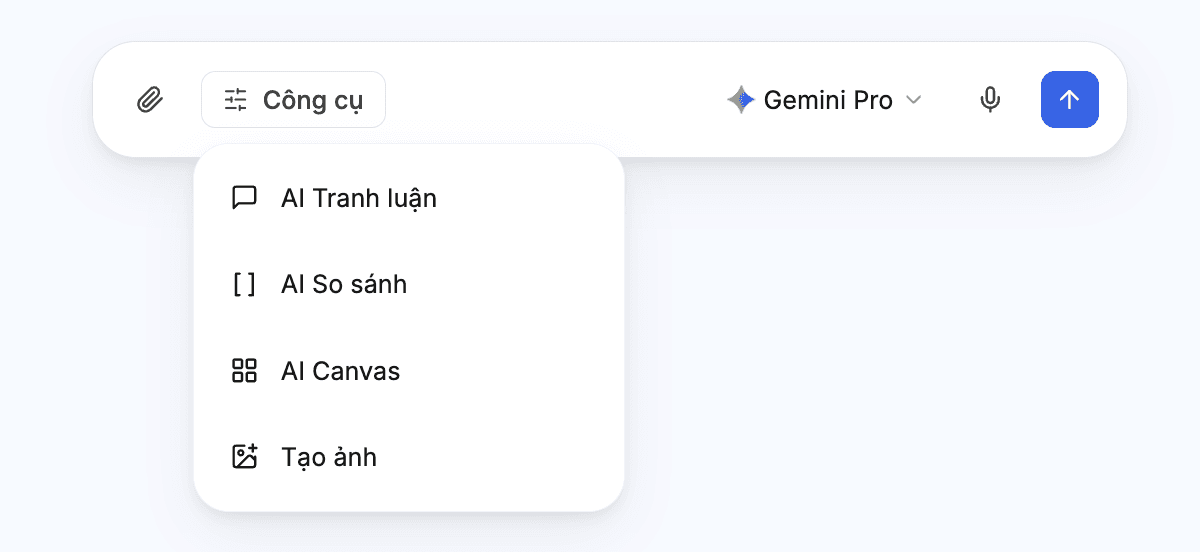
Thanh công cụ trên khung chat giúp bạn truy cập nhanh vào các tính năng mạnh mẽ của Doraverse trong Chat.
AI So sánh
AI So sánh cho phép nhiều mô hình AI cùng lúc xử lý một yêu cầu. Mỗi mô hình sẽ làm việc độc lập và đưa ra câu trả lời riêng mà không bị ảnh hưởng bởi các mô hình khác. Sau đó, Doraverse sẽ hiển thị các kết quả này cạnh nhau để bạn dễ dàng so sánh và tổng hợp.
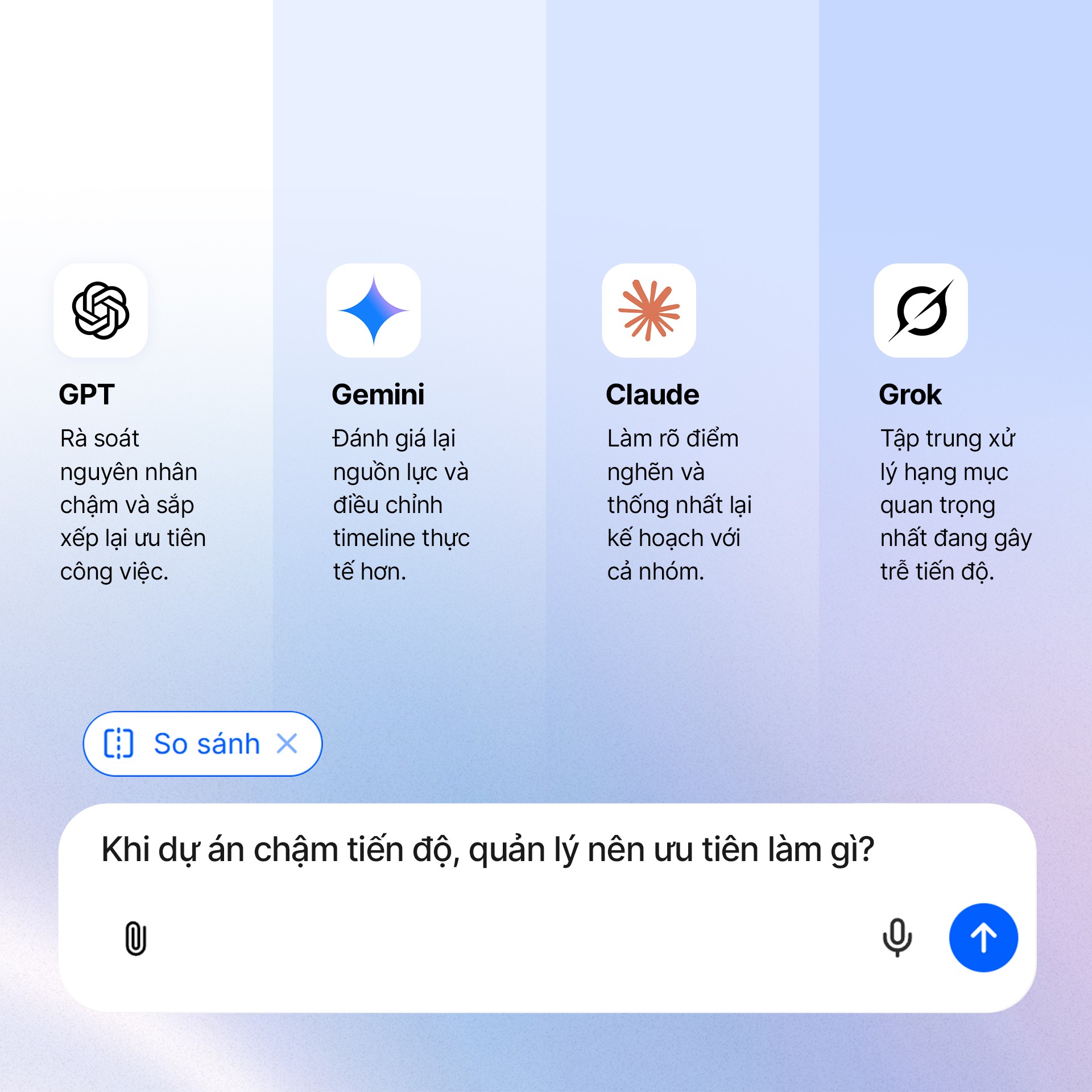
Lợi ích khi dùng AI So sánh:
Khám phá nhiều góc nhìn và hướng giải quyết khác nhau.
Hạn chế các điểm mù khi phụ thuộc vào câu trả lời của một mô hình AI duy nhất.
Tăng tốc độ khám phá ý tưởng, lược bỏ thao tác "copy-paste" giữa nhiều mô hình AI khác nhau.
Ứng dụng thực tế của AI So sánh: Phù hợp cho việc lên ý tưởng (brainstorming), nghiên cứu khám phá hoặc tìm kiếm các cách tiếp cận mới.
AI Tranh luận
AI Tranh luận đưa quy trình phản biện chuẩn mực vào luồng làm việc của AI. Thay vì dừng lại ở câu trả lời đầu tiên, bạn có thể chỉ định nhiều mô hình AI cùng tham gia kiểm chứng, phân tích và tinh chỉnh kết quả đó thông qua tranh luận. Một mô hình sẽ đề xuất giải pháp đầu tiên, và các mô hình khác sẽ đưa ra phản biện, đánh giá rủi ro hoặc bổ sung các góc nhìn còn thiếu.
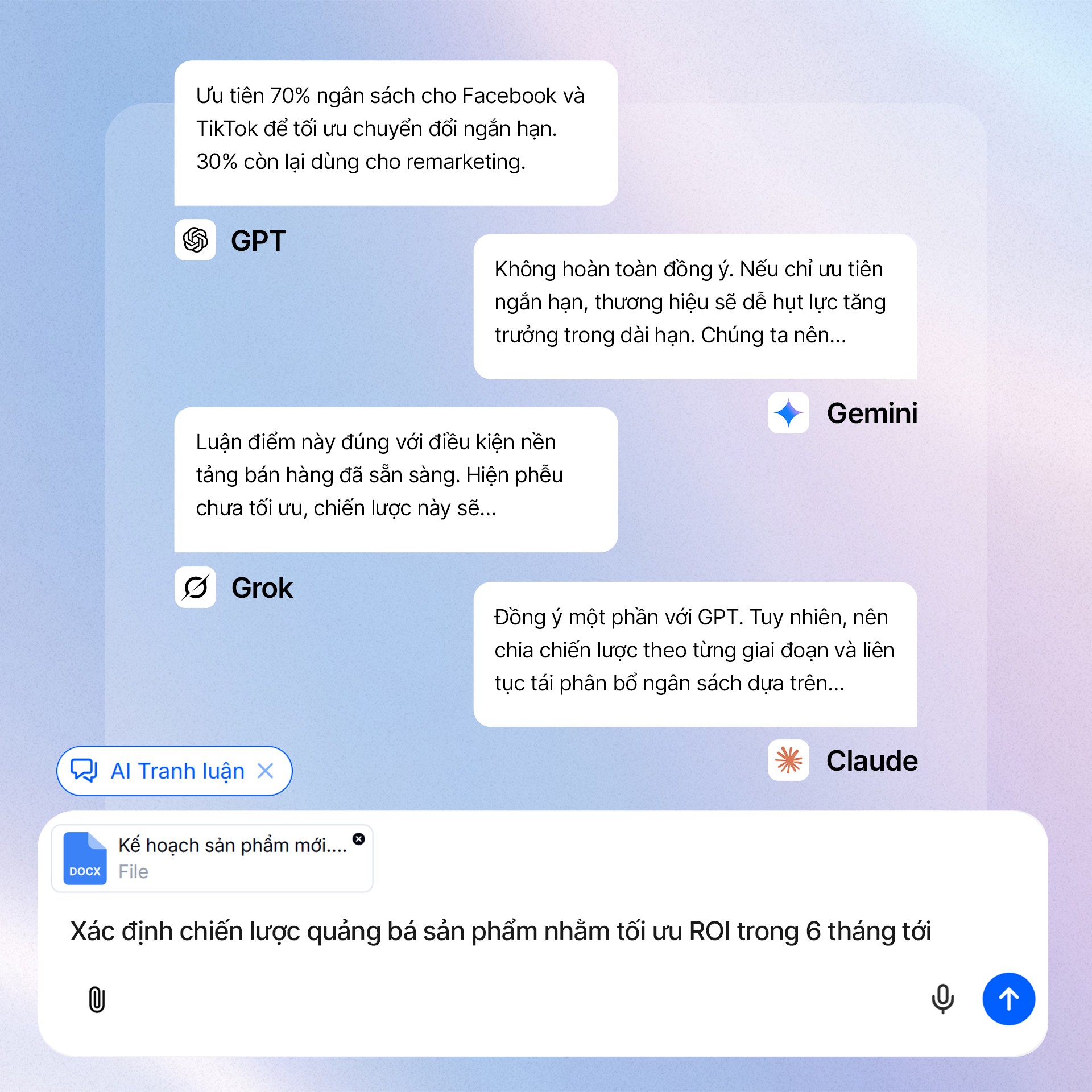
Lợi ích khi dùng AI Tranh luận:
Phát hiện những lập luận thiếu logic hoặc luận điểm yếu kém, thiên vị của mô hình AI.
Bổ sung những luận điểm mới đa dạng và đa chiều hơn, làm cơ sở cân nhắc trước khi đưa ra quyết định.
Nâng cao độ tin cậy của kết quả cuối cùng.
Ứng dụng thực tế của AI Tranh luận: AI Tranh luận đặc biệt hữu ích cho việc lập kế hoạch chiến lược, ra quyết định, phân tích rủi ro hoặc trong các tình huống đòi hỏi tính chính xác và chất lượng lập luận cao.
AI Canvas
AI Canvas là không gian hiển thị trực quan cho kết quả mà AI tạo ra, ngay bên trong khung chat. Khi AI tạo các tệp JSON, HTML/CSS/JS, AI Canvas sẽ mở chúng ra trong một cửa sổ giao diện độc lập, chạy mã lập trình và tạo các bản xem trước sống động
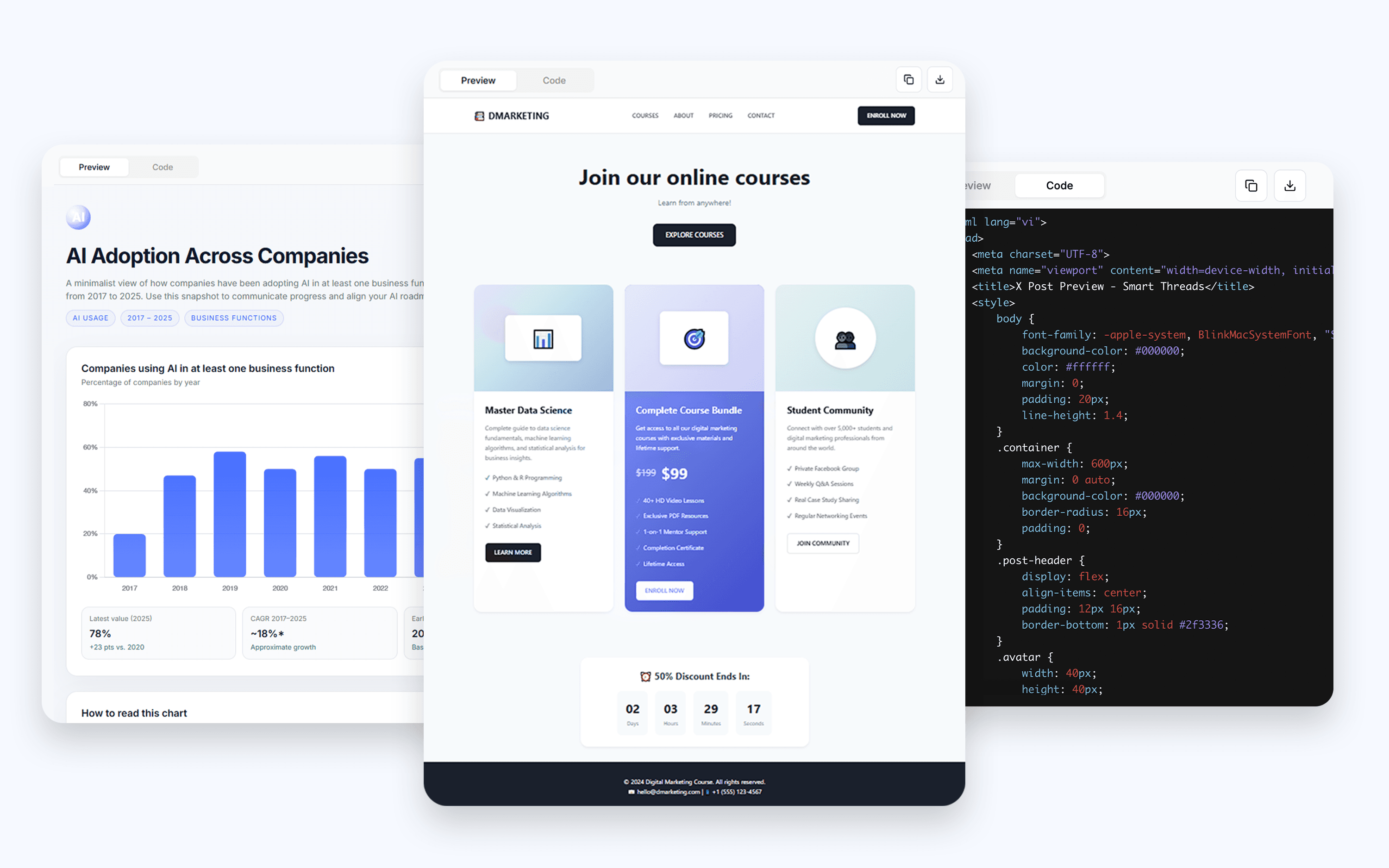
Những gì bạn có thể làm với AI Canvas:
Tạo dashboard và báo cáo từ số liệu với hiệu ứng tương tác và responsive.
Biến tệp .csv, .xlxs thành báo cáo động với số liệu, thẻ, biểu đồ, cohort trực quan.
Thiết kế Email HTML chuẩn nhận diện thương hiệu.
Tạo microsite, landing page và cả giao diện ứng dụng cho chiến dịch
Xây dựng các biểu mẫu động, sơ đồ tổ chức, bản đồ kiến trúc,…
Tương tác với các phản hồi từ AI
Sau mỗi câu trả lời của AI, một thanh công cụ sẽ xuất hiện với các tùy chọn sau:
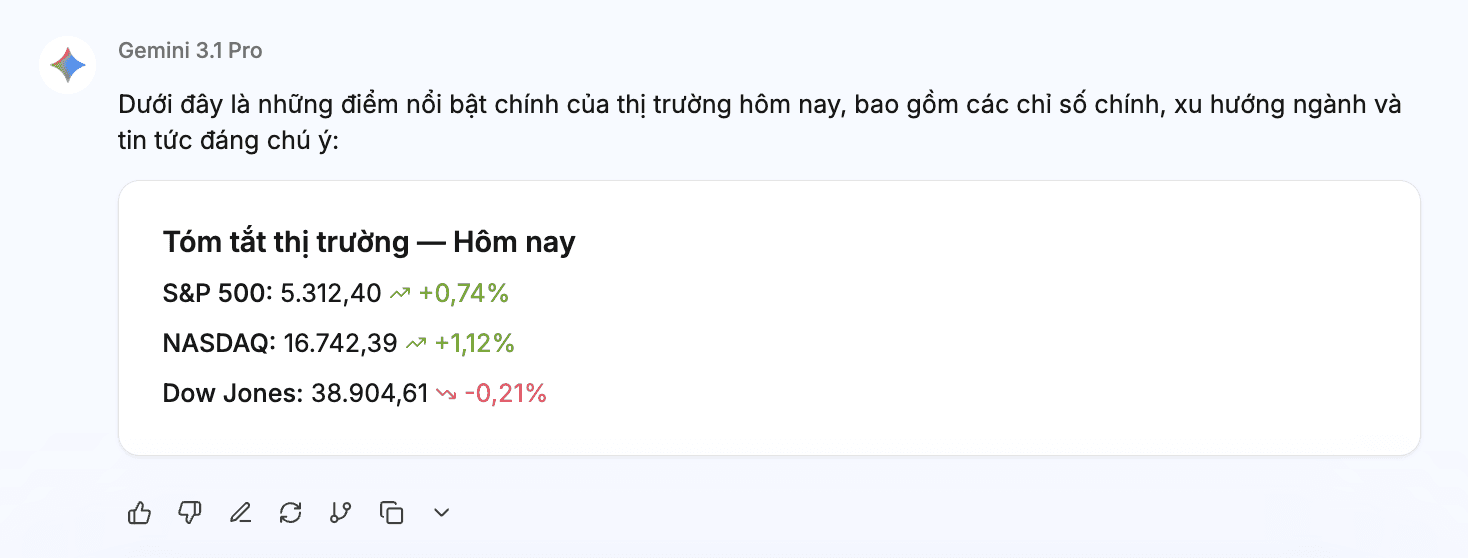
👍 Thích / 👎 Không thích: Đánh dấu phản hồi là hữu ích hay không để giúp cải thiện AI.
Chỉnh sửa: Viết lại câu trả lời và nhấp vào Lưu & Gửi để gửi phiên bản đã được bạn cải thiện.
Sao chép: Sao chép phản hồi dưới định dạng Markdown hoặc văn bản thuần túy.
Tạo lại: Yêu cầu AI tạo một câu trả lời mới cho cùng một câu hỏi.
Tạo nhánh hội thoại mới: Bắt đầu một luồng trò chuyện mới từ điểm này, trong khi vẫn giữ nguyên vẹn cuộc trò chuyện gốc.
Dự án: Tổ chức công việc của bạn
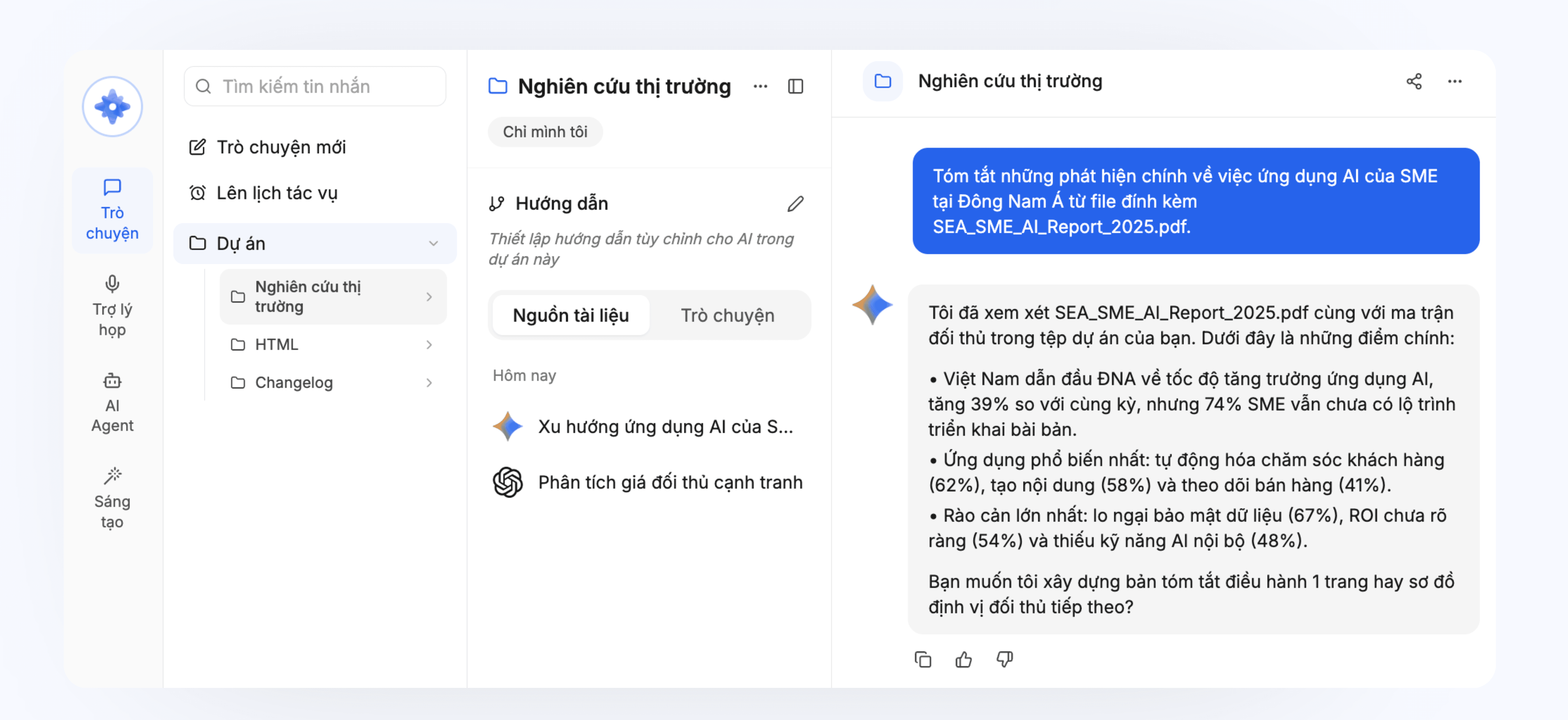
Dự án giúp tổ chức và lưu trữ các đoạn chat, tệp dữ liệu và các hướng dẫn tùy chỉnh liên quan về cùng một nơi. Nhờ đó, AI của bạn luôn nắm bắt đúng ngữ cảnh cho một chủ đề, khách hàng hoặc luồng công việc cụ thể.
Cách tạo một Dự án:
Mở thanh menu bên trái và tìm Dự án.
Nhấp vào nút + bên cạnh Dự án ở thanh menu bên trái.
Nhập tên dự án và nhấp Lưu.
Bên trong không gian làm việc của Dự án, bạn sẽ thấy:
Hướng dẫn: Thiết lập hành vi tùy chỉnh cho AI trong dự án này (tông giọng, lĩnh vực trọng tâm, ngôn ngữ, quy tắc,...). Mọi cuộc trò chuyện trong dự án sẽ tự động tuân thủ các hướng dẫn này.
Nguồn tài liệu: Tải lên các tệp (PDF, bảng tính, hình ảnh, v.v.) để tất cả các cuộc trò chuyện trong dự án có thể tham chiếu.
Hội thoại: Nơi tập hợp tất cả các đoạn chat được liên kết với dự án, hiển thị trong một giao diện duy nhất để dễ dàng truy cập.
Cách bắt đầu một cuộc trò chuyện trong Dự án:
Nhấp vào tạo Trò chuyện mới từ bên trong dự án hoặc di chuyển một cuộc trò chuyện hiện có vào dự án bằng cách sử dụng menu dấu ba chấm trên bất kỳ cuộc trò chuyện nào.
Dự án cực kỳ lý tưởng cho các công việc dài hạn như quản lý chuỗi nội dung, chủ đề nghiên cứu, hoặc các luồng công việc nhóm định kỳ cần sự nhất quán về ngữ cảnh AI.
Lên lịch tác vụ: Tự động hóa các công việc lặp lại
Lên lịch tác vụ là giải pháp tự động hoá các tác vụ lặp lại mà không cần lập trình (no-code). Bất kỳ ai cũng có thể thiết lập để AI tự động thực hiện các tác vụ và quy trình từ đầu đến cuối.
AI có thể sử dụng các công cụ như Tìm kiếm web, Code Interpreter và AI Canvas để tác vụ của bạn có thể tự động nghiên cứu, phân tích, khởi tạo và trả về kết quả.
AI tuân thủ nghiêm ngặt các hướng dẫn của bạn và xử lý công việc theo từng bước giống hệt cách bạn làm — bất kể ngày đêm, theo đúng lịch trình được lên.
Khi hoàn thành, Doraverse sẽ gửi cho bạn một email thông báo kèm liên kết để truy cập vào kết quả.
Cách lên lịch một tác vụ:
Mở thanh menu bên trái và tìm Lên lịch tác vụ
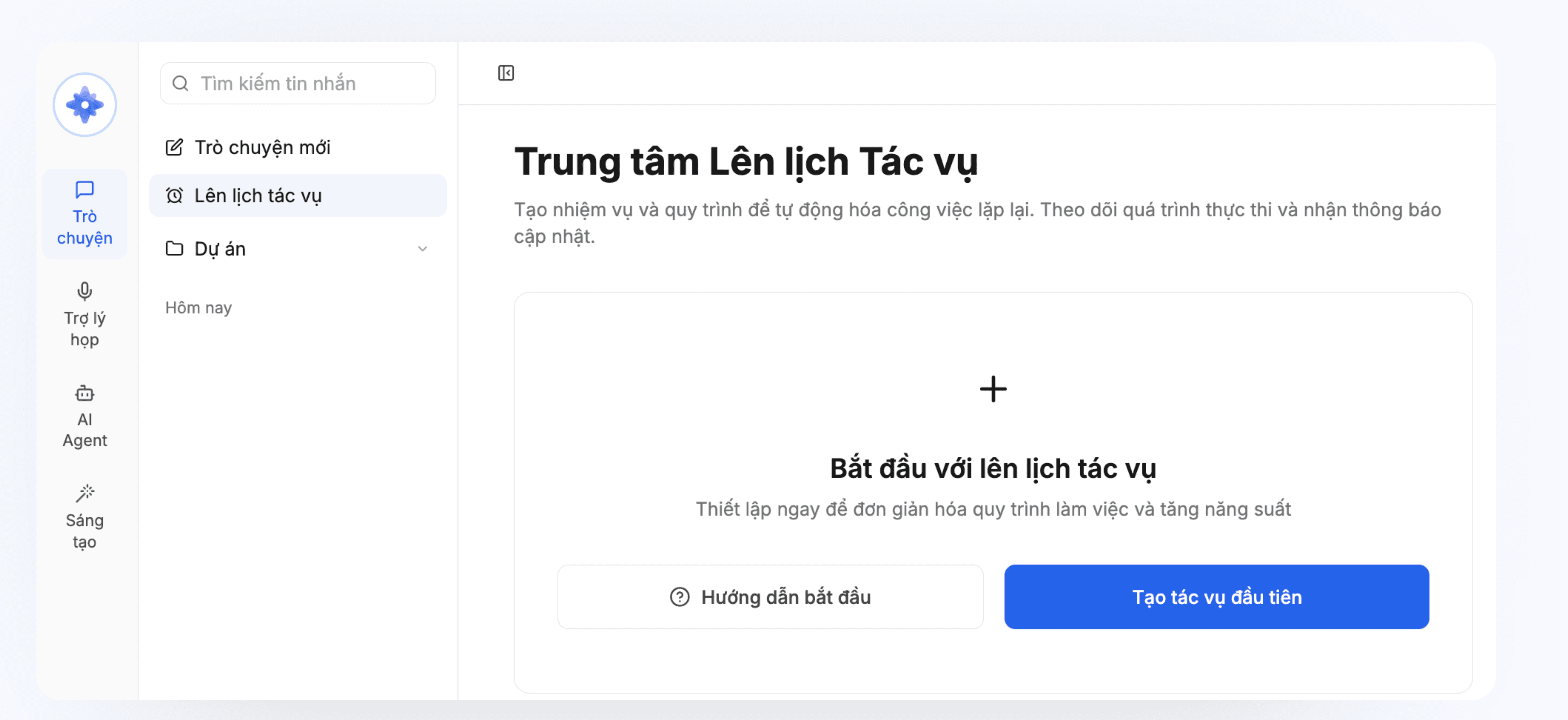
Nhấp vào Lên lịch tác vụ để mở trung tâm lên lịch tác vụ.
Nhấp vào Lên lịch tác vụ đầu tiên (hoặc nút + Thêm nhiệm vụ mới nếu bạn đã có sẵn các tác vụ).
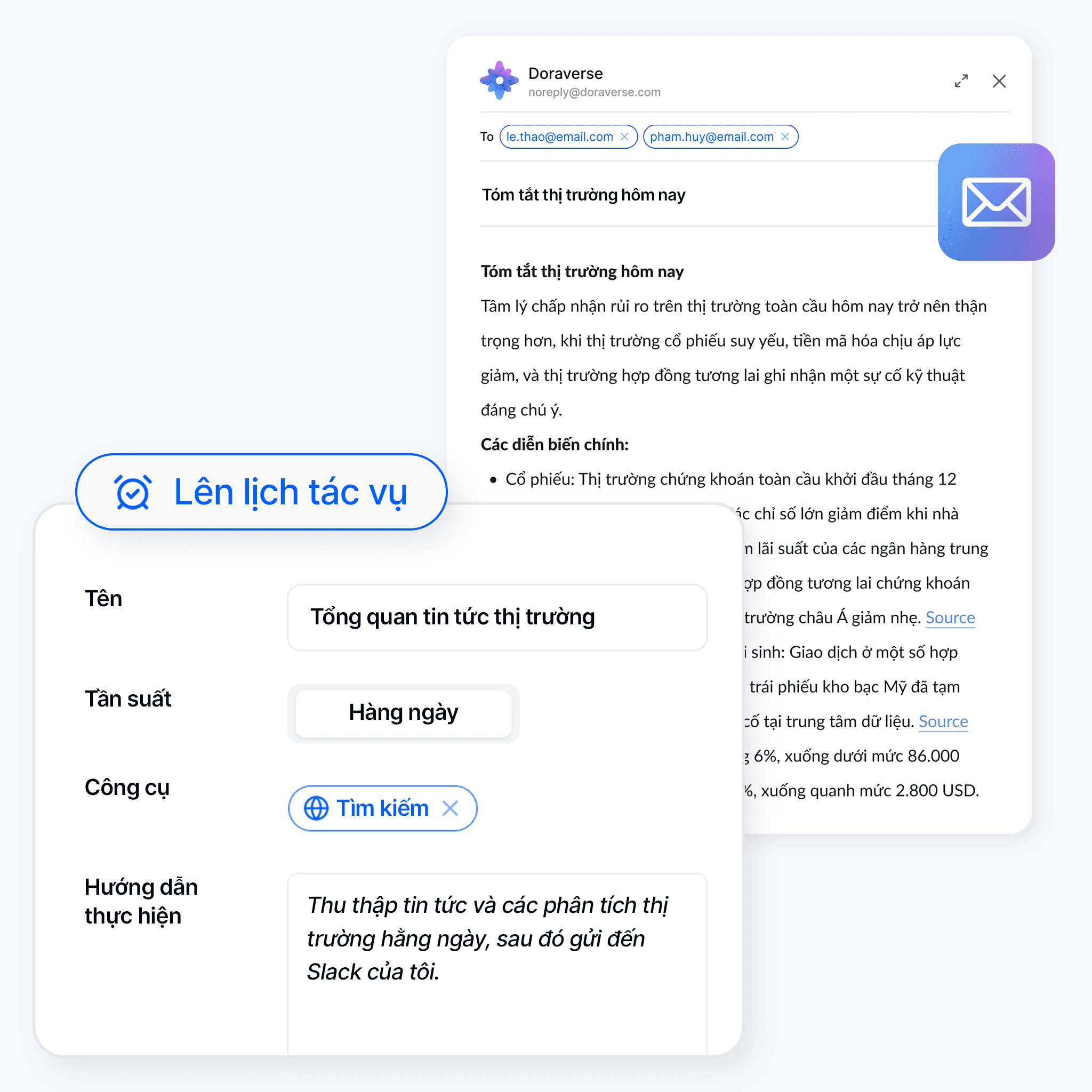
Điền vào biểu mẫu thiết lập tác vụ:
Trường thông tin | Các thiết lập |
|---|---|
Tên | Đặt tên cho tác vụ, ví dụ: Bản tin tóm tắt thị trường |
Tần suất | Chọn tần suất chạy tác vụ: Một lần, Hàng ngày, Hàng tuần, Hàng tháng. |
Thời gian | Đặt thời gian chạy tác vụ (định dạng 24 giờ). |
Mô hình AI | Chọn nhà cung cấp và mô hình AI cho tác vụ. |
Gửi email khi hoàn thành | Bật tùy chọn này để nhận thông báo qua email kèm theo kết quả. |
Công cụ | Kích hoạt Tìm kiếm (để lấy dữ liệu web trực tiếp) và/hoặc Code Interpreter (để xử lý dữ liệu, vẽ biểu đồ và tính toán). |
Tập tin | Đính kèm các tệp tài liệu tham khảo mà AI cần sử dụng. |
Hướng dẫn thực hiện tác vụ | Mô tả mục tiêu, yêu cầu và quy trình thực hiện tác vụ: AI cần làm gì, lấy dữ liệu ở đâu, định dạng đầu ra như thế nào. |
Nhấp vào Chạy thử nghiệm trong bảng xem trước để kiểm tra kết quả trước khi đưa vào hoạt động chính thức. AI sẽ chạy tác vụ một lần để bạn đánh giá. Hãy điều chỉnh lại hướng dẫn, công cụ hoặc mô hình nếu cần thiết.
Khi mọi thứ đã hoàn hảo, nhấp vào Lên lịch tác vụ. Tác vụ của bạn sẽ được kích hoạt.Từ màn hình quản lý tác vụ, bạn có thể theo dõi trạng thái, xem nhật ký hoạt động (logs), cũng như tạm dừng, tiếp tục hoặc chỉnh sửa tác vụ bất cứ lúc nào.
Tác vụ được lên lịch tự động chuẩn xác có thể tiết kiệm cho bạn hàng giờ mỗi ngày. Và khi được nhân rộng với hàng loạt tác vụ trong quy trình công việc, năng suất của bạn và đội ngũ sẽ tăng lên đáng kể.
Gợi ý các tác vụ bạn có thể lên lịch thực hiện tự động:
Nghiên cứu thị trường & đối thủ hàng ngày: Theo dõi các thay đổi của thị trường và động thái đối thủ mỗi ngày, sau đó gửi một báo cáo tổng hợp.
Bản tin tổng hợp thông tin hàng ngày: Biên soạn các thông tin mới nhất như biến động cổ phiếu, bảng xếp hạng, hoặc tin tức ngành thành một bản tóm tắt nhanh.
Cập nhật dữ liệu: Tự động cập nhật bảng tính, tạo tệp mới, hoặc làm mới các báo cáo định kỳ.
Tham gia Cộng đồng Doraverse
Bạn có câu hỏi? Liên hệ tại đây.